El Procesador de texto
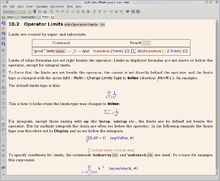
El procesador de texto es un tipo de aplicación informática para la creación, edición, modificación y procesamiento de documentos de texto con formato (tal como el tipo y tamaño de la tipografía, adición de gráficos, etcétera), a diferencia de los editores de texto, que manejan solo texto simple.
Los procesadores de textos son una clase de software con múltiples funcionalidades para la redacción, con diferentes tipografías, tamaños de letras o caracteres, colores, tipos de párrafos, efectos artísticos y otras opciones.
Representa una alternativa moderna a las antiguas máquinas de escribir, siendo mucho más potente y versátil.
Funciones
Los procesadores de textos brindan una amplia gama de funcionalidades, ya sean tipográficas, semánticas, organizativas y estéticas; estas con variantes según el programa informático de que se disponga.
Como ocurre con la mayoría de las herramientas informáticas, los trabajos realizados en un procesador de textos pueden ser guardados en forma de archivos, usualmente llamados documentos, así como impresos a través de diferentes medios.
Los procesadores de texto también incorporan correctores de ortografía y gramática, así como diccionarios multilingües y de sinónimos o tesauros, que facilitan en gran medida la labor de redacción.
Tipo

La mayoría de los procesadores de texto más utilizados en la actualidad se basan en el concepto WYSIWYG (del inglés What You See Is What You Get, que significa ‘lo que ves es lo que obtienes’), en el que el aspecto final del documento es el que el usuario ve mientras lo edita. Este tipo de programas utilizan formatos de archivo propios o estándares, tales como OpenDocument (.odt) u Office Open XML (.docx). Algunos procesadores de texto bastante reconocidos que pertenecen a esta categoría son Apache OpenOffice Writer, LibreOffice Writer, Microsoft Word, AbiWord, KWord.
Una aproximación diferente a la edición de textos es la que hacen los editores de TeX (y sus derivados como LaTeX), que usan código fuente (texto plano) que es procesado para crear archivos de texto con formato en forma de un archivo de impresión, tal como PDF o PostScript. Entre este tipo de programas se encuentran Kile, Texmaker, TeXstudio, TeXworks, entre otros.
Otro tipo son los procesadores WYSIWYM (del inglés What You See Is What You Mean, que significa ‘lo que ves es lo que quieres decir’). Estos integran las características de los editores de TeX con las características de los procesadores WYSIWYG. Dentro de esta categoría se destaca el programa LyX.
- Barra de título: espacio destinado a mostrar el título de la ventana, que engloba el nombre de la presentación, y el nombre del programa que estamos utilizando, en este caso, OpenOffice.org Presentaciones. En la barra de título se encuentran los botones para minimizar, maximizar, o cerrar la ventana.
- Barra de menús: espacio situado debajo de la barra de título. Contiene una serie de opciones a elegir por el usuario para realizar determinadas tareas en nuestra presentación. Estas opciones se recogen a modo de 9 menús desplegables: Archivo, Editar, Ver, Insertar, Formato, Herramientas, Presentación, Ventana y Ayuda.
- Barra de herramientas: espacio ubicado debajo de la barra de menús. Contiene botones que representan aquellas tareas que más se utilizan de la barra de menús.
- Barra de formato: espacio situado debajo de la barra de herramientas. Contiene botones que representan las opciones más usadas del menú Formato.
- Barra de herramientas de dibujo: situada en la parte inferior de la pantalla y que ofrece opciones para insertar elementos de dibujo como líneas, rectángulos, formas geométricas básicas, símbolos, tipos de flechas, bocadillos, etc… Sólo tienes que picar en la herramienta de dibujo que quieras utilizar, posicionarte con el ratón en el lugar de la hoja donde quieras insertar el dibujo, y picar arrastrando el ratón para marcar el tamaño que quieres que tenga tu elemento de dibujo.
- Barra de estado: espacio colocado en la parte inferior de la hoja, debajo de la barra de herramientas de dibujo. Te proporciona información sobre el tamaño y la posición de la diapositiva, la ampliación de la misma en tantos por cien, el número de diapositiva, y el nombre de la página maestra que estas utilizando.
- Cuadro de diapositivas: está situado en el lado izquierdo de la pantalla y nos ofrece una visión general de todas las diapositivas que hemos creado hasta el momento. Puedes picar encima de la que te interese ver de forma ampliada y moverte así fácilmente de unas a otras.
- Panel de tareas: situado en el lado derecho de la pantalla se utiliza para definir las páginas maestras, diseños de diapositivas, diseños de tablas, animación personalizada y transición de las diapositivas.
- Área de visualización: constituye la parte central de la pantalla, y permite visualizar nuestra diapositiva de diversas formas picando en las pestañas colocadas bajo la barra de formato, que permiten ver la presentación en modo normal, en esquema, para introducir notas, como documento, y el clasificador de diapositivas.


Autores: Yarilin González, Enilda Sanchez y Jorge Rodríguez
Grupo: 10° t4
